其他小功能相關操作說明
如何使用SOS警報
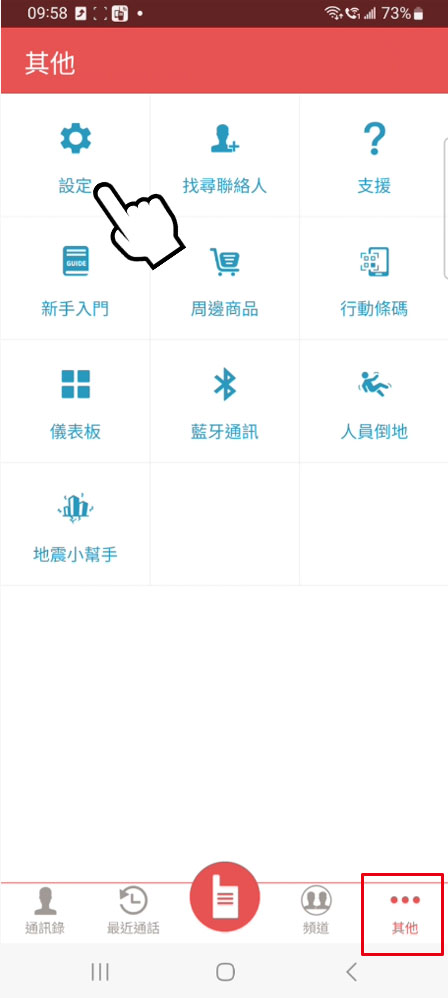
選擇下方「其他」頁籤,點選「設定」按鈕進入設定頁面。
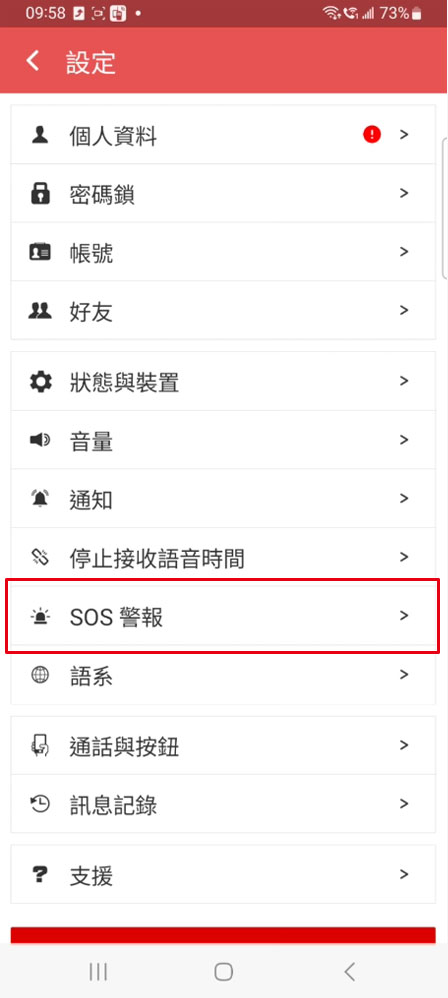
點選「SOS警報」。
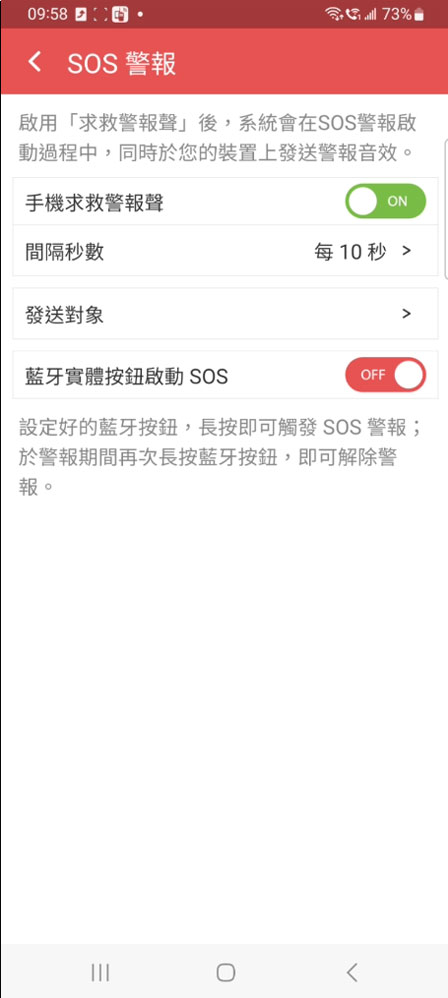
手機求救警報:開啟時,表示系統在您啟動SOS警報時,手機會發出警報聲。
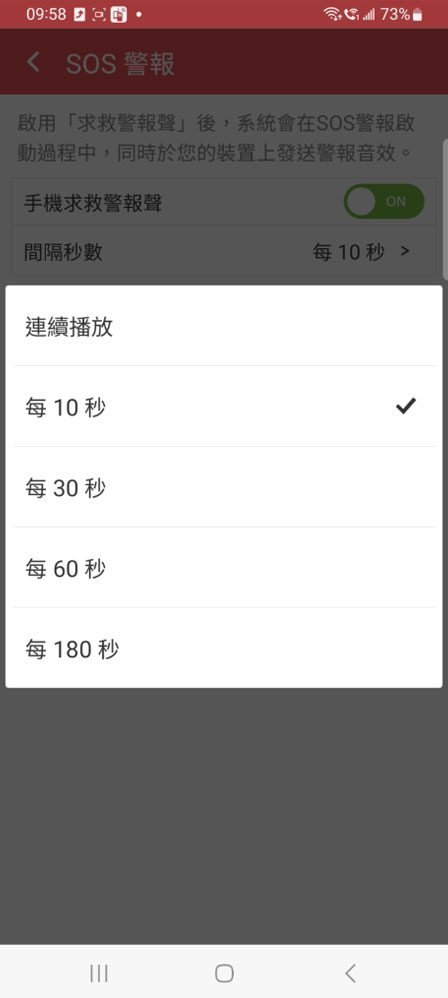
間格秒數:可以設定警報撥放的間隔頻率。
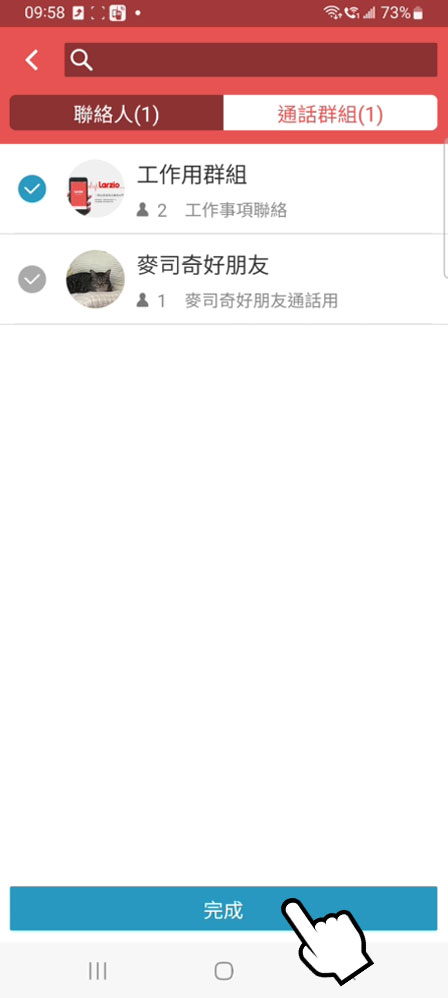
發送對象:設定警報啟動時,誰會收到通知。
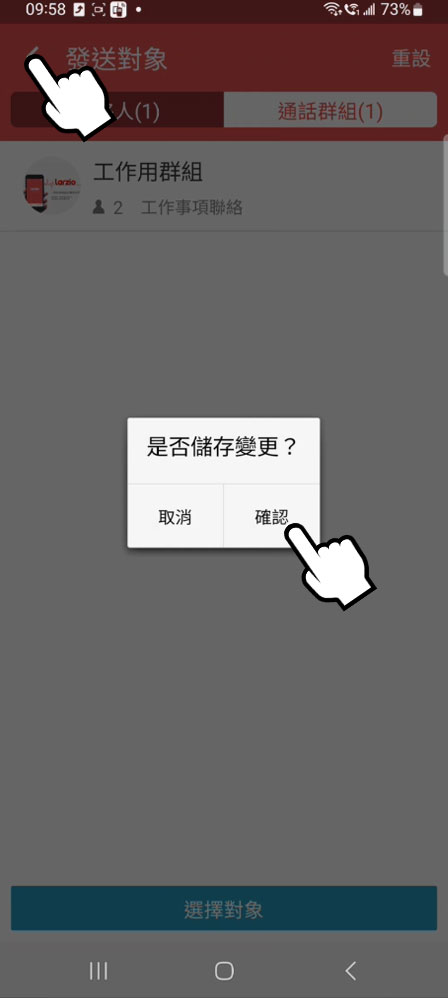
設定完畢後,儲存。
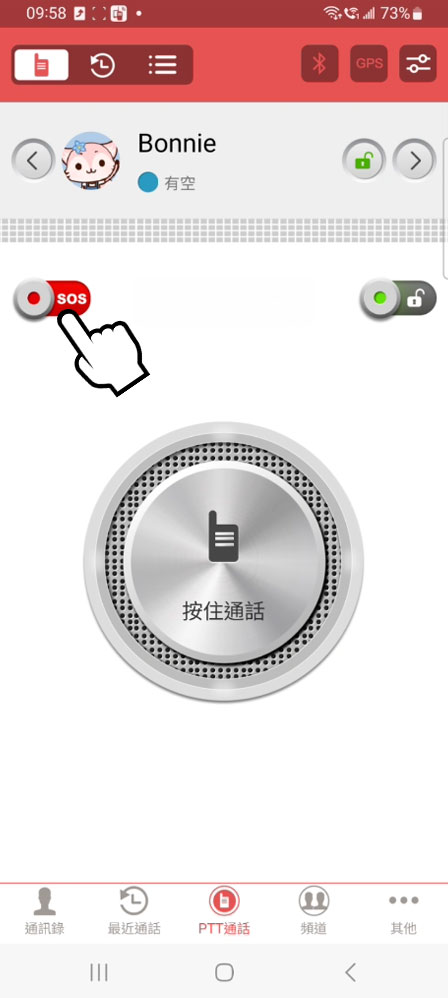
返回通話頁面,點擊SOS按鈕即可進入警報啟動頁面。
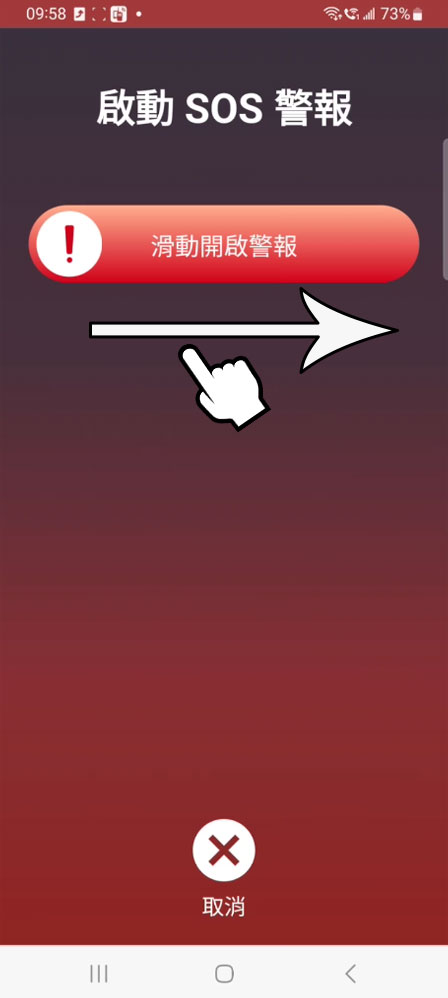
為防止誤觸,SOS警報採用滑動啟動的方式。
滑動啟動條,即可開啟SOS警報。
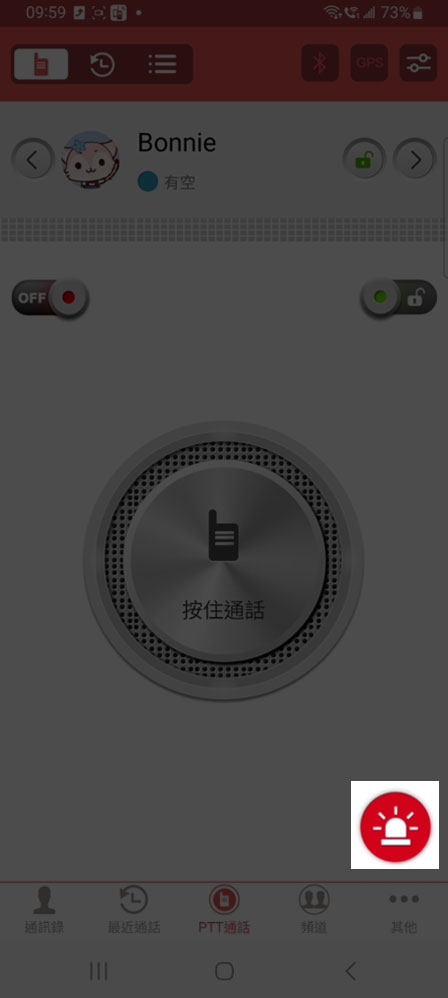
警報啟動後,警報圖示會常態顯示於右下方位置,在關閉警報前不會消失。
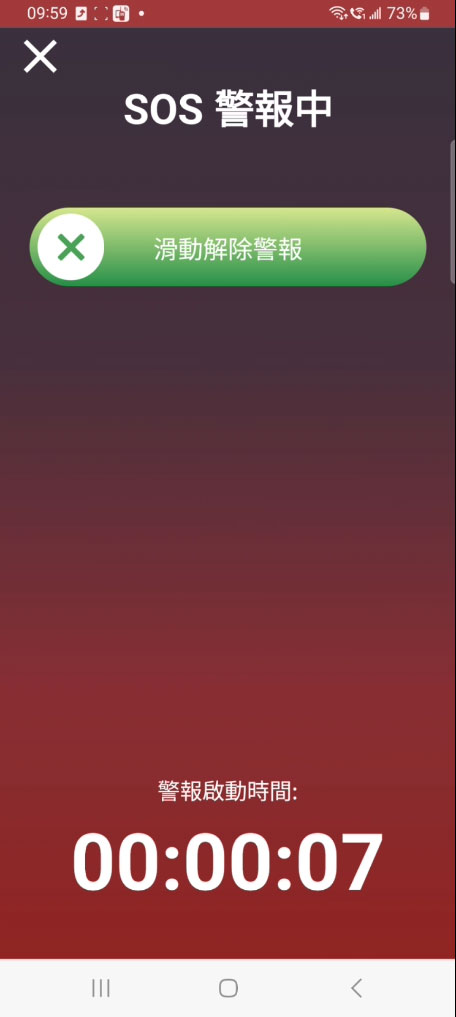
點選右下警示圖標進入警報頁面,即可滑動解除警報。
如何使用藍牙通訊?
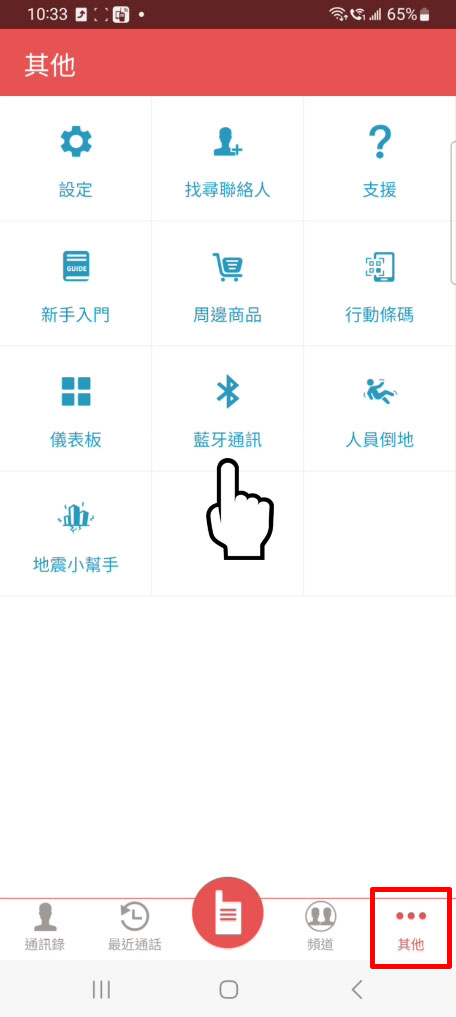
至其他頁面內,選擇藍牙通訊按鈕。
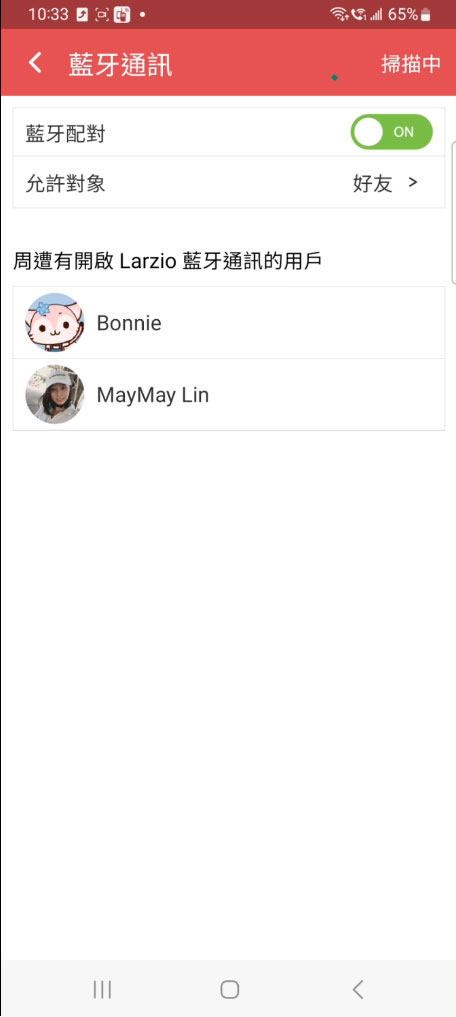
開啟藍牙配對功能後,系統將會自動搜尋附近開啟藍牙的Larzio用戶。
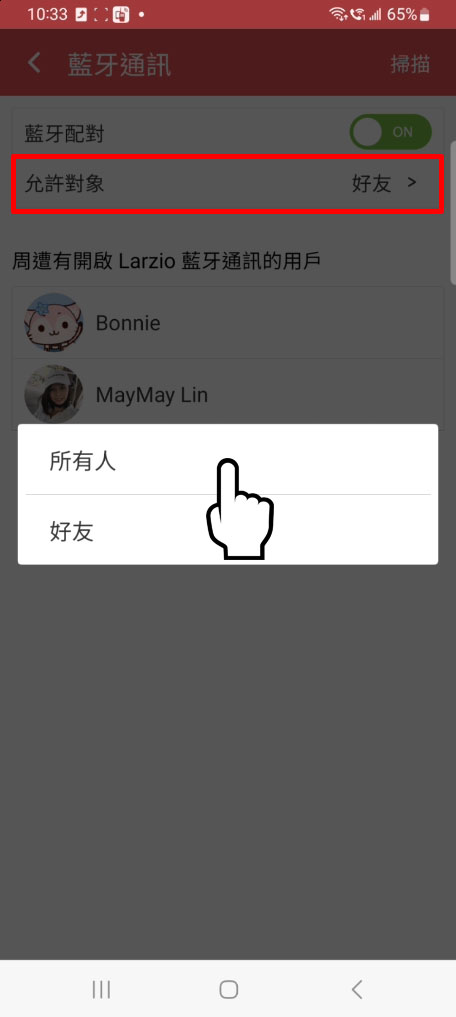
若不想被不認識的人搜尋到,可將點選允許對象按鈕,修改允許使用藍牙通訊連線的對象。
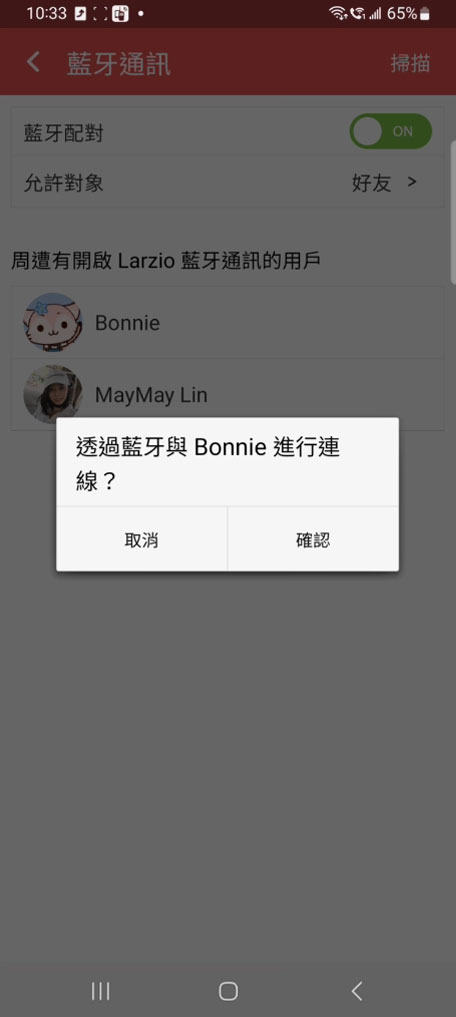
點擊開啟藍牙的用戶姓名,發送通訊邀請。
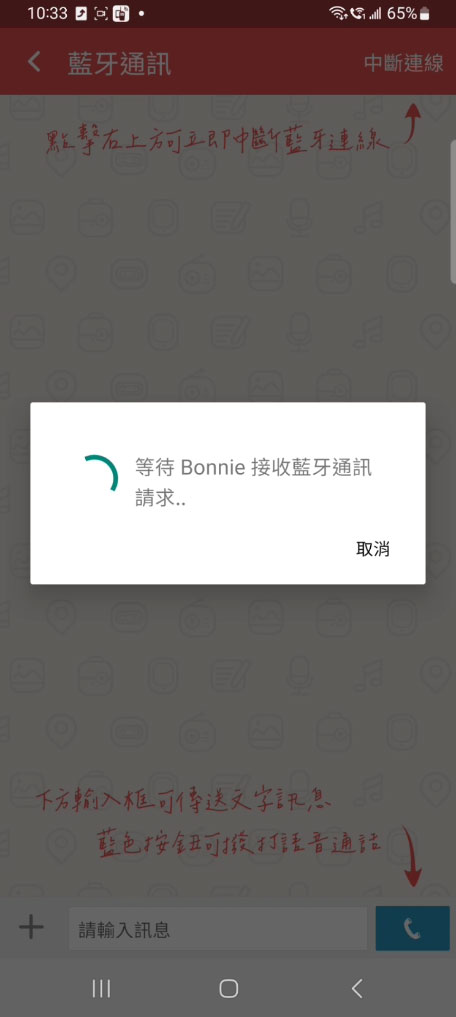
對方同意後,即可進入藍牙通訊頁面。
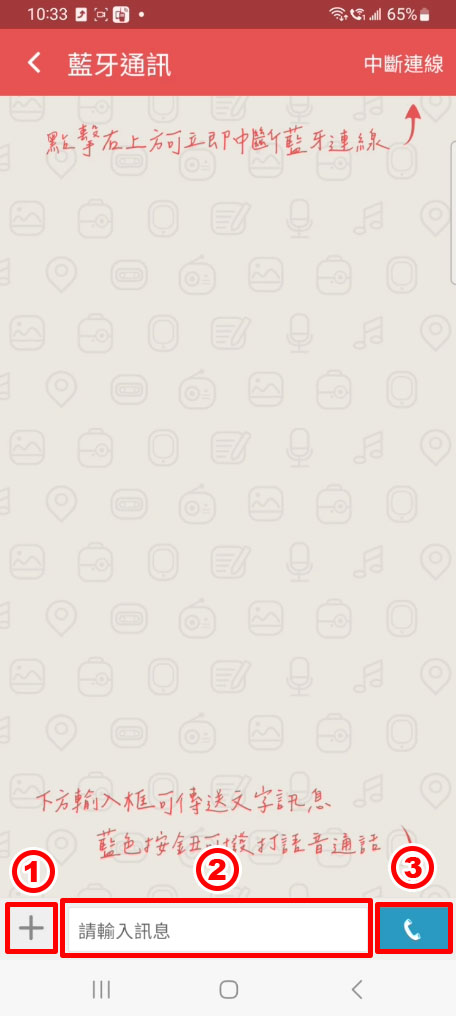
點選1的「+」符號按鈕,可傳送圖片。
點選2文字框,可傳送文字訊息。
點選3通話按鈕,可撥打藍牙語音通話。
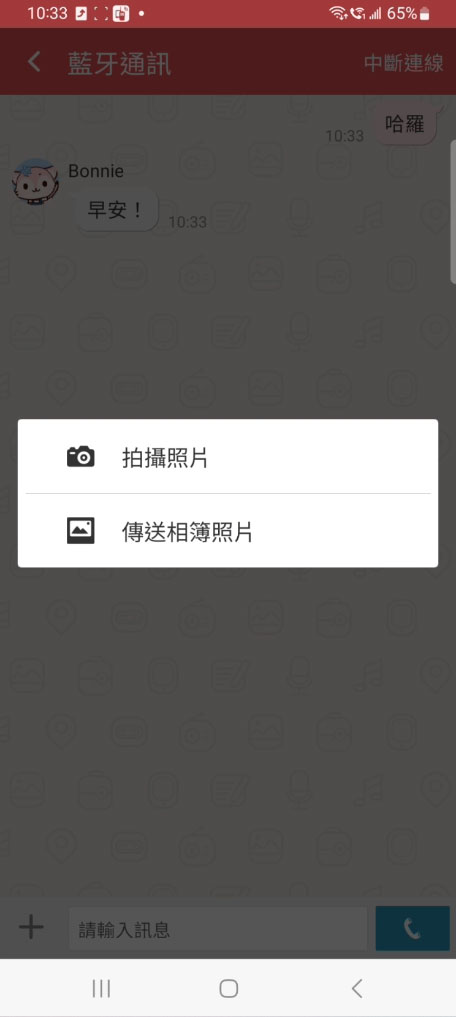
圖片傳送功能可選擇相簿圖片,或是使用手機相機拍攝照片。
由於因藍牙流量限制,僅支援一次傳送一張圖片。
在傳輸過程中,不支援其他功能操作。
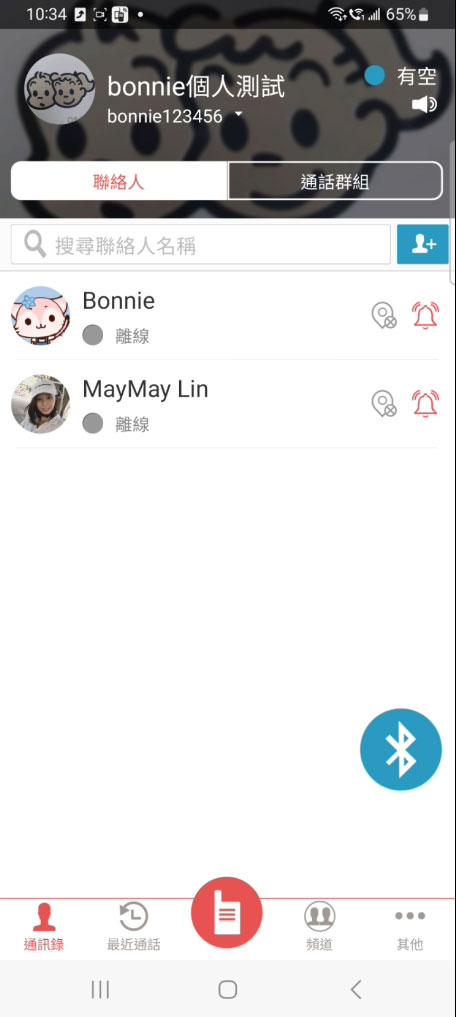
藍牙通訊中,進入其他頁面進行操作,也不會中斷藍牙通訊。
浮動的藍牙 icon 可隨意移動位置,點擊即可返回藍牙通訊頁面。
如何使用人員倒地功能?
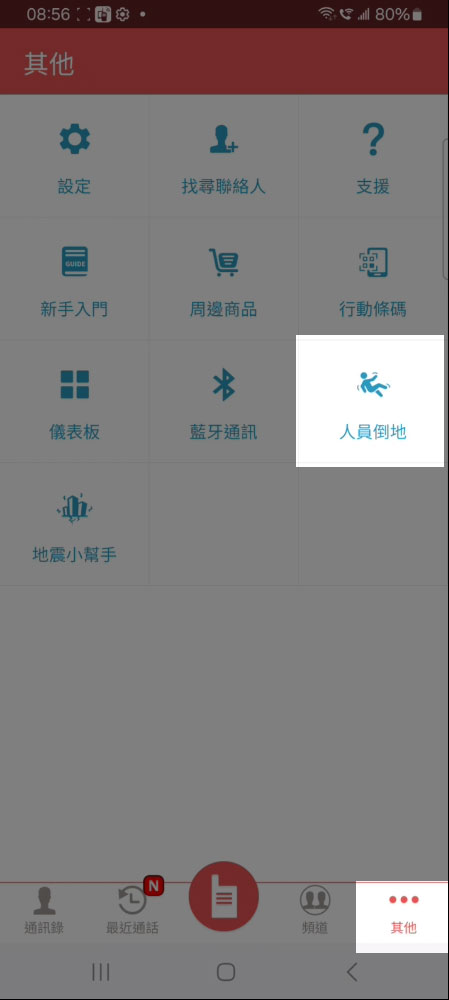
"人員倒地"功能於"其他"頁面中開啟
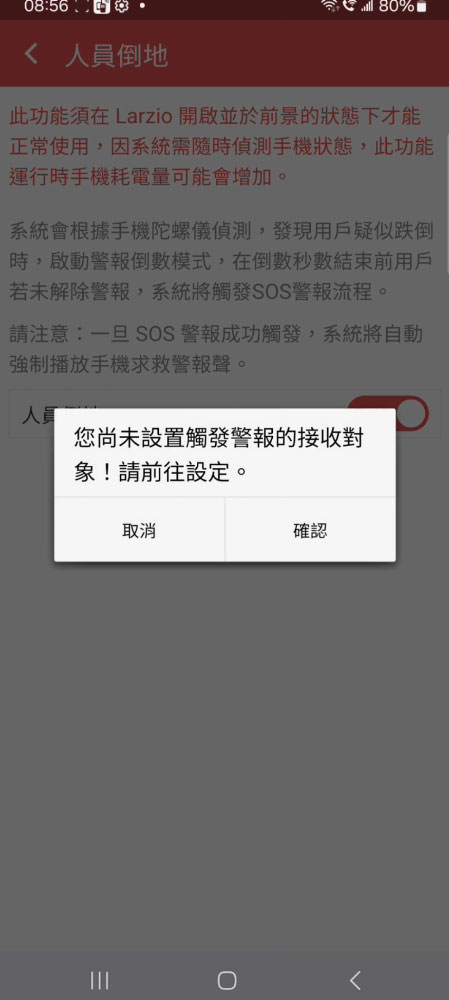
此功能會搭配SOS警報,故須先完成 SOS 相關設定
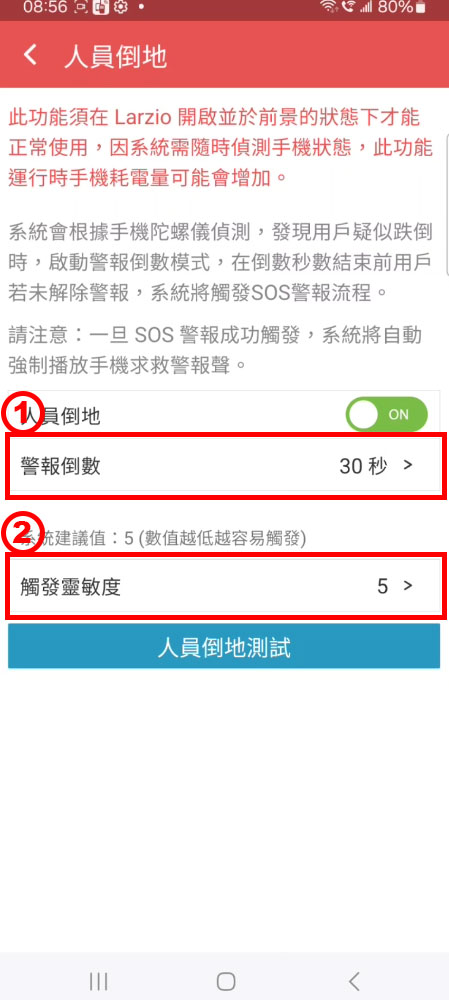
警報倒數(紅框處1):設定警報倒數的秒數。
觸發靈敏度(紅框處2):設定觸發的靈敏度,系統的建議數值為5。
設定完畢後,點及下方藍色"人員倒地測試"按鈕,即可對設定的數值進行測試。
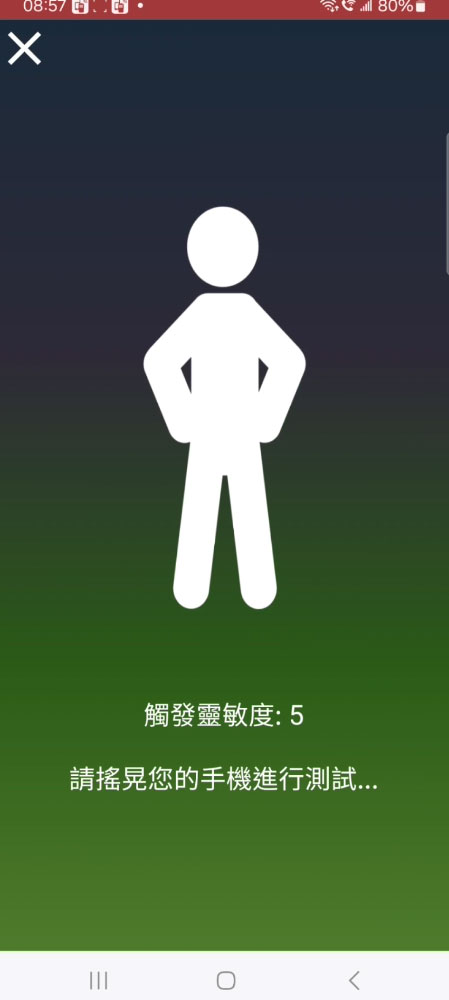
在測試頁面中,可使用搖晃手機的方式進行測試。
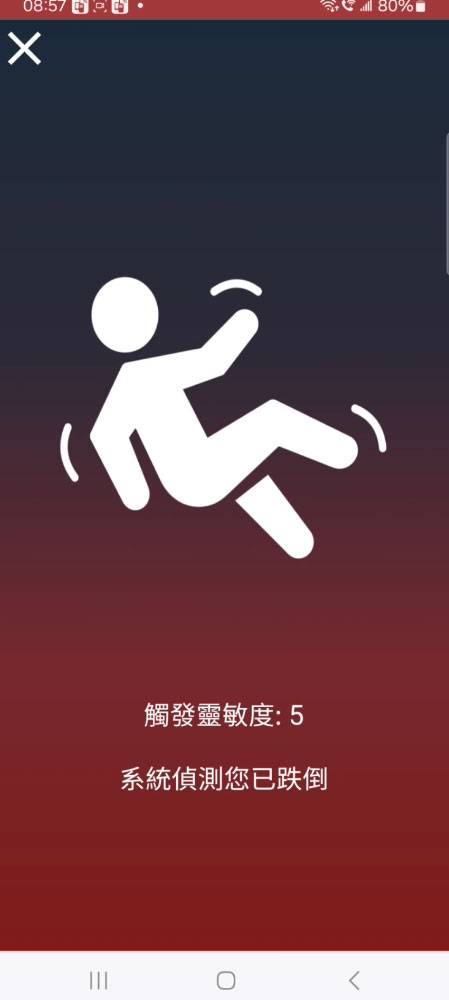
當數值到達設定值時會顯示已偵測到跌倒。
點擊左上方x,即可離開偵測頁面。
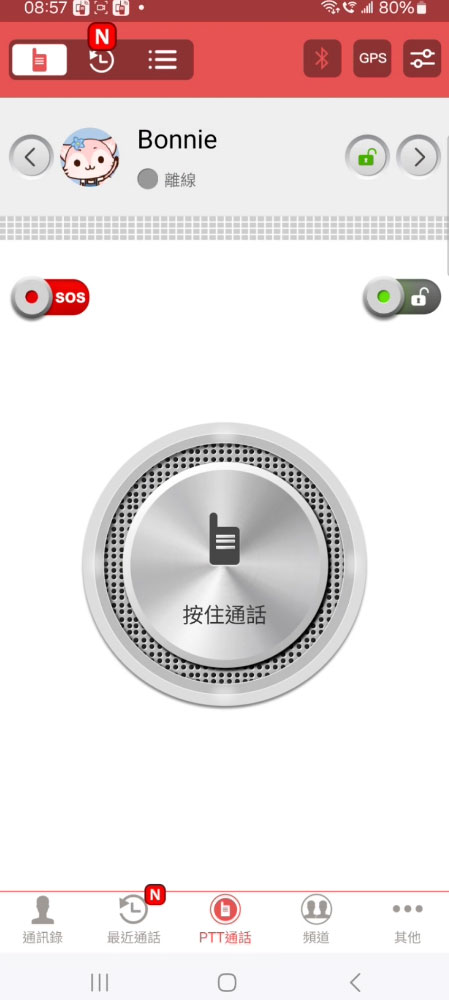
設定完畢後,在 Larzio 開啟狀態下,即會偵測人員是否摔倒。
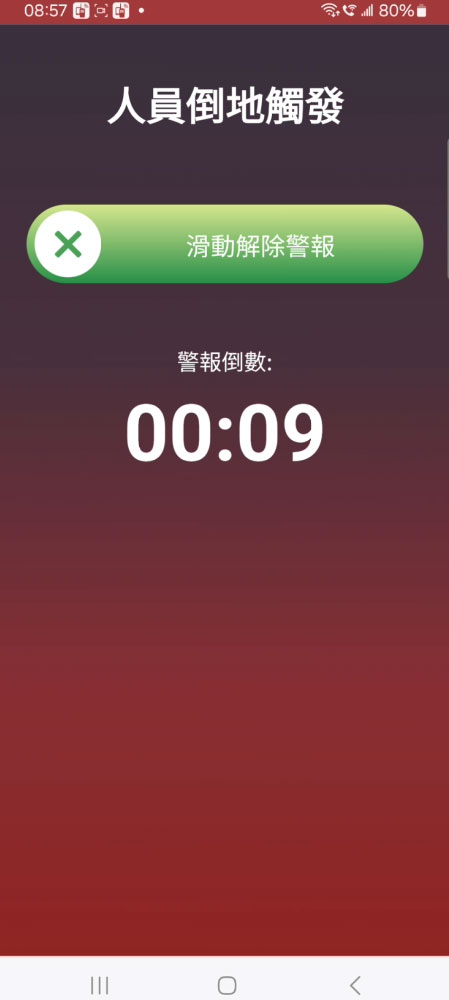
當 Larzio 在啟動的狀態下,偵測到用戶跌倒時,為避免錯誤偵測,會先開啟警報倒數。
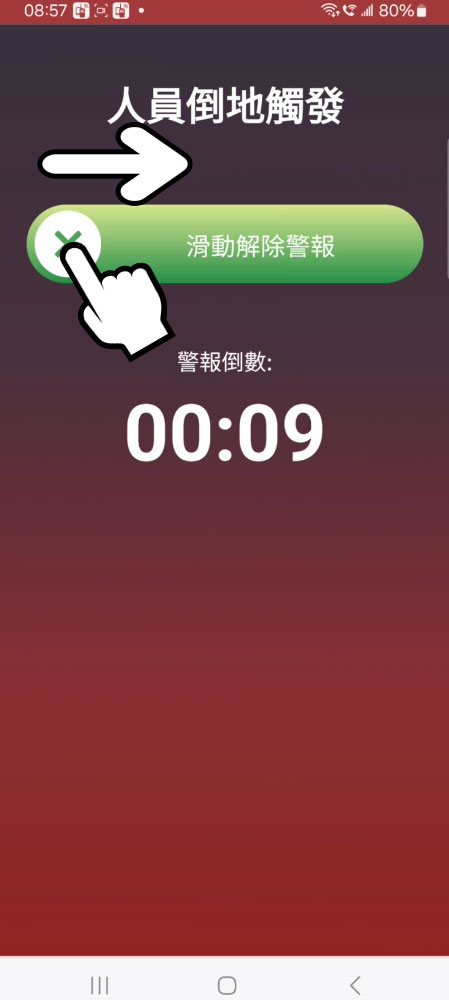
若為錯誤偵測,用戶可在倒數結束前解除。
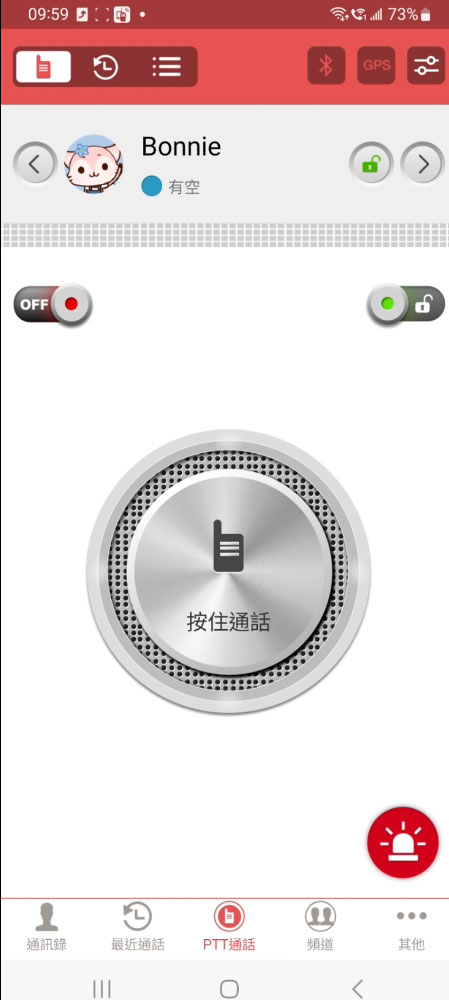
若在倒數結束前,用戶沒有解除警報,系統則會依循 SOS 的設定,發送警報的訊息給指定用戶。
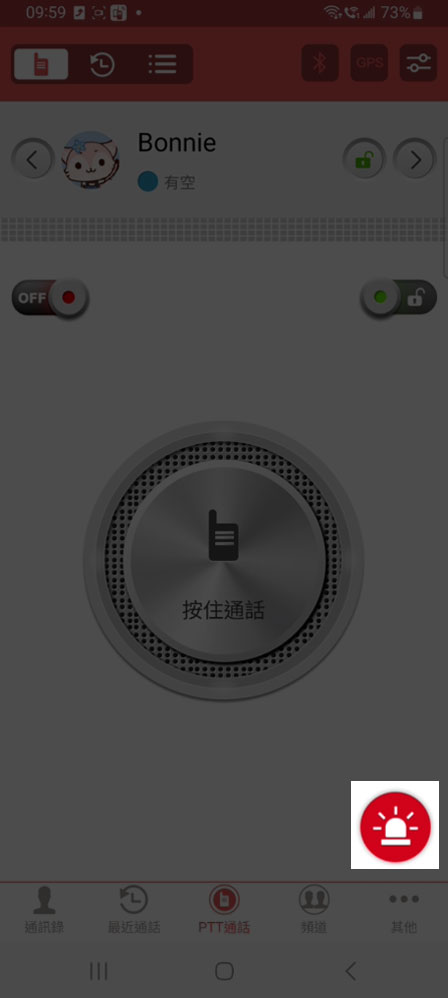
點擊右下方的浮動警報圖標,即可解除警報。
解除警報方式參照SOS相關設定。
如何使用深色模式?

"選擇下方「其他」頁籤,點選「設定」按鈕進入設定頁面。

點選「佈景外觀」。

可根據使用習慣將 Larzio 外觀調整至淺色或深色。
如何設定藍牙PTT按鈕?

於設定頁面中,點選「通話與按鈕」。

在頁面中點選「通話與按鈕」。

於頁面中,選擇「藍牙實體按鈕。

開啟藍牙實體按鈕開關。

點擊右上方「配對」按鈕。

系統彈出提示視窗,依據視窗的說明按下欲進行綁定的按鈕。

按住按鈕可進行PTT按鈕的測試。

點擊顯示名稱後方編輯按鈕。

系統彈出視窗,可進行顯示名稱的變更。

在藍牙按鈕設定開啟的狀態下,每次開啟 Larzio 時,將會自動進行藍牙按鈕連線。

在按鈕測試頁面中點擊「移除裝置」按鈕。

於彈出視窗中選擇確認,即可將該按鈕移除。
裝置移除後,該按鈕將不會再自動連線。
如何自訂PTT按鍵(此功能僅支援 Android 版)?

於設定頁面中,點選「通話與按鈕」。

在頁面中點選「自定義PTT按鈕」。

於設定頁面中,點擊「設定按鈕。

系統彈出提示視窗,依據視窗的說明按下欲進行綁定的按鈕。

設定完畢後,頁面上會顯示自定義按鈕已綁定。

按住按鈕可進行PTT按鈕的測試。
如何配對藍牙手咪?
部分藍牙PTT按鈕設備因同時支援喇叭、麥克風,因此在 Android 系統上的連線方式會與一般藍牙按鈕不同,需使用下列方式進行配對。

開啟手機系統設定頁面。
(不同廠牌的手機系統畫面會有些許不同,此為示意參考圖)

進入藍牙設定頁面。
(不同廠牌的手機系統畫面會有些許不同,此為示意參考圖)

開啟欲連接的藍牙設備,用標準方式配對藍牙設備。
(不同廠牌的手機系統畫面會有些許不同,此為示意參考圖)

開啟Larzio,進入設定頁面中,選擇狀態與裝置。

開啟”自動連接已配對藍牙手咪”,即可完成藍牙手咪的連線。